تقنية
أكثر مشاكل Windows 10 إزعاجًا وكيفية حلها



هل لديك 10 مشاكل في النافذة؟ لدينا إجابات.
ستيفن شينكلاند / سي نت
نظام التشغيل Windows 10 (150 دولارًا على Amazon) الآن على أكثر من مليار جهاز حول العالم. بينما تصدر Microsoft كل شهر تصحيحات الأمان ويتم تحديث الميزات الأكبر مرتين سنويًا (تحقق مما يحدث في تحديث Windows 10 في ربيع 2021) ، لا يزال المستخدمون يميلون إلى مواجهة بعض مشكلات نظام التشغيل الشائعة التي قد تكون محبطة في التعامل معها.
لدينا تغطية. فيما يلي بعض الإرشادات الشائعة لاستكشاف الأخطاء وإصلاحها لنظام التشغيل Windows 10 والتي تم جمعها في منتديات CNET والمواقع ولوحات الرسائل الأخرى. تحذير واحد: غالبًا ما توجد طرق عديدة لإصلاح مشكلة Windows 10 ، وما يصلح لك قد يعتمد على المنتج وطراز جهازك وبعض العوامل الأخرى. (إذا لم تقم بالترقية بعد ، فلا يزال بإمكانك قم بتنزيل Windows 10 مجانًا بهذه الخدعة. فقط تأكد من مراجعة دليلنا الخاص بـ كل ما تحتاج إلى معرفته قبل الانتقال من Windows 7 إلى Windows 10.)
اقرأ أكثر: تلميحات لنظام التشغيل Windows 10: قائمة البداية السرية والتقاط الصور والمزيد
مشكلة في التحديث إلى أحدث إصدار
تأتي تحديثات ميزات Microsoft الرئيسية مرتين في السنة ، وآخرها تحديث أكتوبر 2020والتي تضمنت الجديد متصفح Chrome Edge يعتمد على Chrome، وتحديثات قائمة “ابدأ” وشريط المهام والإعلامات. عندما يتم طرح تحديث على جهازك ، يجب أن يتم إخطارك. أو يمكنك الذهاب إلى اعدادات > التحديث والأمان > تحديث ويندوز وانقر فوق تحقق من وجود تحديثات. إذا كانت متوفرة ، انظر تحديث الميزات لنظام التشغيل Windows 10 ، الإصدار 20H2. طرق تنزيل وتثبيت.
إذا واجهت مشكلة أو حدثت أخطاء في التحديث ، يمكنك تجربة ما يلي ، وفقًا لمايكروسوفت:
- تأكد من اتصال جهازك بالإنترنت (ستحتاج إلى اتصال بالإنترنت للتحديث)
- حاول تثبيت التحديث يدويًا باتباع الإرشادات أعلاه.
- بدء تشغيل مستكشف أخطاء Windows Update ومصلحها: حدد بدايه > اعدادات > التحديث والأمان > استكشاف الأخطاء وإصلاحها. تحت انهض والعب، يختار تحديث ويندوز.
إذا لم يقم مستكشف الأخطاء ومصلحها بحل المشكلة ، فتحقق من ذلك دليل Microsoft للتعامل مع مشكلات التحديث.
لا توجد مساحة تخزين كافية للتحديثات

يتطلب تحديث Windows 10 مساحة تخزين ، لذلك ستحتاج إلى إخلاء بعض الشيء.
dorisj / جيتي إيماجيس
قد تتطلب تحديثات Windows 10 قدرًا كبيرًا من مساحة محرك الأقراص. إذا واجهت خطأ بسبب نقص المساحة على محرك الأقراص ، فإليك ما هو تقدم مايكروسوفت أنتم:
- احفظ الملفات التي لا تحتاجها على سطح المكتب إلى محرك أقراص ثابت خارجي أو محرك أقراص مصغر ، أو إلى حساب سحابي مثل Google Drive أو OneDrive.
- ضع في اعتبارك تمكين ميزة Storage Sense ، والتي من خلالها يقوم Windows تلقائيًا بتحرير مساحة عن طريق التخلص من الملفات التي لا تحتاج إليها ، مثل الملفات والعناصر المؤقتة في سلة المحذوفات عندما يكون لديك مساحة خالية على القرص أو فترات زمنية. لتمكين مستشعر التخزين ، انتقل إلى بدايه > اعدادات > نظام > تخزينافتح إعدادات التخزين وابدأ Storage Sense. يختار السياج، أو قم بتشغيله الآن.
- إذا لم يكن جهازك يحتوي على وحدة تخزين حسية ، فيمكنك استخدام أداة تنظيف القرص لحذف الملفات المؤقتة وملفات النظام. في مربع بحث شريط المهام ، اكتب تنظيف القرص، واختياره من النتائج. حدد المربعات المجاورة لنوع الملفات التي تريد حذفها – يتم تحديد ملفات البرامج المحددة افتراضيًا وملفات الويب المؤقتة والصور المصغرة.
اقرأ أكثر: أفضل حماية من الفيروسات لنظام التشغيل Windows 10
يتحرك مؤشر الماوس من تلقاء نفسه
في بعض الأحيان ، يبدأ مؤشر الكمبيوتر المحمول أو سطح المكتب الذي يعمل بنظام Windows 10 في التحرك من تلقاء نفسه ، مما يؤدي إلى تعطيل عملك أو التصفح. فيما يلي بعض الطرق الممكنة لإصلاح هذا مايكروسوفت.
قم بتشغيل مستكشف أخطاء الأجهزة ومصلحها. يضغط نظام التشغيل Windows + X، واختيار لوحة المراقبة. اذهب إلى استكشاف الأخطاء وإصلاحها، وفي الجزء الأيمن ، انقر فوق عرض كل العناصر. يختار يحل مشاكل الأجهزة والأجهزة واتبع التعليمات.
قم بتحديث الماوس ومحركات التأشير الأخرى. يضغط نظام التشغيل Windows + R.، نوع devmgmt.msc نجاح ليدخل. لتوسيع الفئران وسائقي التأشير الأخرى. انقر بزر الماوس الأيمن فوق محرك الماوس وانقر فوق تحديث.

شاهد هذه:
تحديث Windows 10 لخريف 2020: إليك الجديد
2:46
التمرير غير المنضبط
يستمر جهازك في التمرير إلى أسفل كل قائمة وصفحة حتى عند عدم تحريك الماوس. هناك عدة طرق مختلفة لحل المشكلة. أولاً ، حاول فصل الماوس أو إيقاف تشغيل اتصال Bluetooth الخاص به وإعادة توصيله.
يمكنك أيضًا معرفة ما إذا كانت هذه مشكلة في متصفحك. على سبيل المثال ، في Chrome ، يمكنك محاولة الانتقال إلى التفضيلات > متقدم > إمكانية الوصول، وتشغيل تصفح الصفحات بمؤشر النص.
قد تحتاج أيضًا إلى تحديث الماوس أو برنامج تشغيل لوحة اللمس. اذهب إلى سائق، وتحقق من وجود تحذيرات بالقرب من أسماء الماوس. إذا كان الأمر كذلك ، يمكنك إصلاحها هناك.
حل آخر محتمل: حاول إنشاء مستخدم محلي جديد. غالبًا ما يظهر على لوحات الرسائل كحل لعدد من المشكلات. لا يتعين عليك نقل جميع العناصر الخاصة بك إلى حساب جديد ، ولكن يبدو أن إنشاء مستخدم جديد (أو تسجيل الدخول إلى حساب محلي آخر موجود) ، وتسجيل الدخول إلى هذا الحساب ثم تسجيل الدخول مرة أخرى إلى حسابك قد ساعد. لإنشاء مستخدم جديد ، انتقل إلى اعدادات > حسابات > الأسرة والمستخدمين الآخرين. طرق أضف شخصًا آخر إلى هذا الكمبيوتروانقر على رابط “ليس لدي معلومات تسجيل دخول هذا الشخص”. طرق أضف مستخدمًا بدون حساب Microsoft، وأدخل اسم مستخدم جديدًا.
الملفات التي تفتح في تطبيقات مختلفة

إذا بدأ فتح ملفات Windows 10 في تطبيقات مختلفة ، فهناك بعض الإصلاحات التي يمكنك تجربتها.
مايكروسوفت
في بعض الأحيان عند تحديث Windows 10 ، قد تعود التطبيقات والملفات إلى إعداداتها الافتراضية أو تغير الإعدادات. طريقة واحدة لتغيير ذلك اذهب إلى بدايه > اعدادات > التطبيقات > التطبيقات الافتراضية. حدد الافتراضي الذي تريد تعيينه ، ثم حدد التطبيق.
عندما تذهب لفتح ملف ، يمكنك أيضًا النقر بزر الماوس الأيمن فوقه للاطلاع على خياراتك. يمكنك اختيار مفتوحة مع وثم اختر تطبيقًا آخر، والعثور على الشخص الذي تريده. سترى خيارًا للسؤال عما إذا كنت تريد دائمًا استخدام هذا التطبيق عند فتح هذه الملفات.
باستخدام ثلاث شاشات
بعد الترقية من Windows 7 أو 8 ، أبلغ العديد من المستخدمين أنهم لم يعودوا قادرين على توصيل ثلاث شاشات في Windows 10. أوصى أحد مستخدمي منتدى CNET بهذا الإصلاح: قم بتوصيل جميع الشاشات ، وانتقل إلى لوحة المراقبة > عرض > تغيير إعدادات العرض. يجب أن تشاهد جميع الشاشات الثلاث معروضة هناك. إذا ظهر أحدهما غير متصل (الشاشة أغمق من الأخرى) ، فاضغط على الشاشة وحدد قم بتوسيع سطح المكتب لهذا العرض. (قد تحتاج إلى إعادة تشغيل الجهاز بعد توصيل الشاشات الثلاثة ثم المحاولة مرة أخرى.)
البلوتوث لا يعمل
إذا لم تتمكن فجأة من توصيل سماعة رأس Bluetooth أو الماوس أو لوحة المفاتيح ، فهناك بعض بعض الأشياء التي يمكنك تجربتها:
تأكد من تشغيل Bluetooth. يمكنك القيام بذلك عن طريق الانتقال إلى شريط المهام والاختيار مركز النشاط (يبدو وكأنه مربع من المشاركات). إذا كنت لا ترى Bluetooth ، فحدد لتوسيع. يجب أن ترى بعد ذلك Bluetooth وأن تكون قادرًا على تحديده لتشغيله. إذا لم يتم إقران جهازك بأي جهاز Bluetooth ، فسيظهر “إيقاف”. خيارك الآخر هو الذهاب إلى بدايه > اعدادات > اجهزه > الغدد وتشغيله هناك.
تحقق من جهاز Bluetooth الخاص بك. تأكد من أن الملحق الخاص بك قيد التشغيل أو مشحون أو به بطاريات جديدة وقريب من جهازك الذي يعمل بنظام Windows 10. يمكنك بعد ذلك محاولة إيقاف تشغيل جهاز Bluetooth وتشغيله مرة أخرى بعد بضع ثوان. إذا كان هذا لا يزال لا يعمل ، فتأكد من أنه ليس قريبًا جدًا من جهاز USB آخر متصل بمنفذ USB 3.0 ، حيث قد تتداخل.
تحقق من جهاز Windows 10 الخاص بك. تأكد من إيقاف تشغيل وضع الطيران (بدايه > اعدادات > شبكة تواصل وانترنت > وضع الطيران). حاول تشغيل Bluetooth وإيقاف تشغيلها (انظر أعلاه). أخيرًا ، حاول إزالة الجهاز وإدخاله مرة أخرى (بدايه > اعدادات > اجهزه > البلوتوث والأجهزة الأخرى. حدد الجهاز الذي تواجه مشكلة في الاتصال به وحدده إنزع الجهاز > نعم).
إذا لم ينجح كل ذلك ، فإن Microsoft لديها بعض تلميحات أخرى لاستكشاف أخطاء Bluetooth وإصلاحها.
اقرأ أكثر: كيفية إقران Apple AirPods بنظام Windows 10 في أقل من دقيقة

تأكد من أنه يمكنك توصيل ماوس Bluetooth والأجهزة الأخرى.
جوش جولدمان / سي نت
مشاكل توصيل الطابعة
يدعم Windows 10 معظم الطابعات ، ولكن تحدث مشكلات في الاتصال. لتثبيت أو إضافة طابعة (سواء كانت شبكة ، أو لاسلكية ، أو بلوتوث) ، انتقل إلى بدايه > اعدادات > اجهزه > الطابعات والماسحات الضوئية. يختار أضف طابعة أو ماسح ضوئي. يجب أن يعثر جهازك على الطابعة (على افتراض أنه قيد التشغيل ومتصل بشبكة Wi-Fi أو الشبكة) ، ويسمح لك بالاختيار اضف جهاز.
إذا لم تكن طابعتك مدرجة ، فحدد الطابعة التي أريدها غير مسجلةثم اتبع التعليمات الخاصة بالإضافة يدويًا باستخدام أحد الخيارات.
إذا كنت تحاول تثبيت طابعة محلية ، فيمكنك ببساطة توصيلها بمنفذ USB واتباع نفس التعليمات. إذا توقفت طابعتك عن العمل ، يمكنك محاولة العملية مرة أخرى.

شاهد هذه:
Windows 10: ميزات يمكنك تجربتها الآن
1:53
عدد كبير جدًا من التنبيهات
يمكن أن يكون Windows 10 ثقيلًا في بعض الأحيان على الرسائل. إذا وجدت أن هذه النوافذ المنبثقة تقاطع سير عملك ، فيمكنك تعديلها بالانتقال إلى بدايه > اعدادات > نظام > التنبيهات والإجراءات. هناك يمكنك تحديد التنبيهات التي تريد تعطيلها أو تعطيلها.
Cortana لا يعمل
هل مساعد Microsoft Cortana الظاهري لا يساعدك؟ يمكن أن تسوء مجموعة من الأشياء المختلفة. ابدأ بتشغيله وإيقاف تشغيله ، بالتبديل إلى بدايه > كورتانا > اعدادات. بعد ذلك ، تحقق من الميكروفون الخاص بك أدناه اعدادات > مسموع – إذا كنت لا تستخدم الكمبيوتر الافتراضي ، فقد يتم فصله.
يمكنك أيضًا محاولة إعادة تشغيل الجهاز والتحقق من وجود تحديثات لحل المشكلة.
لمزيد من المعلومات، راجع أفضل ثلاث ميزات جديدة في تحديث 10 أكتوبر لنظام التشغيل Windows 10، و ستة تغييرات أمان بسيطة يحتاجها جميع مستخدمي Windows 10.
أحمد فؤاد كاتب ومحرر في أخبار 24 سبورت، يقدّم تغطية متنوعة للأخبار والشؤون السياسية والاقتصادية والتقنية والرياضية إلى جانب موضوعات الترفيه وأسلوب الحياة. يحرص على نقل المعلومات بوضوح ودقة، مع التركيز على المستجدات والقصص ذات الصلة التي تساعد القرّاء على البقاء على اطلاع دائم.
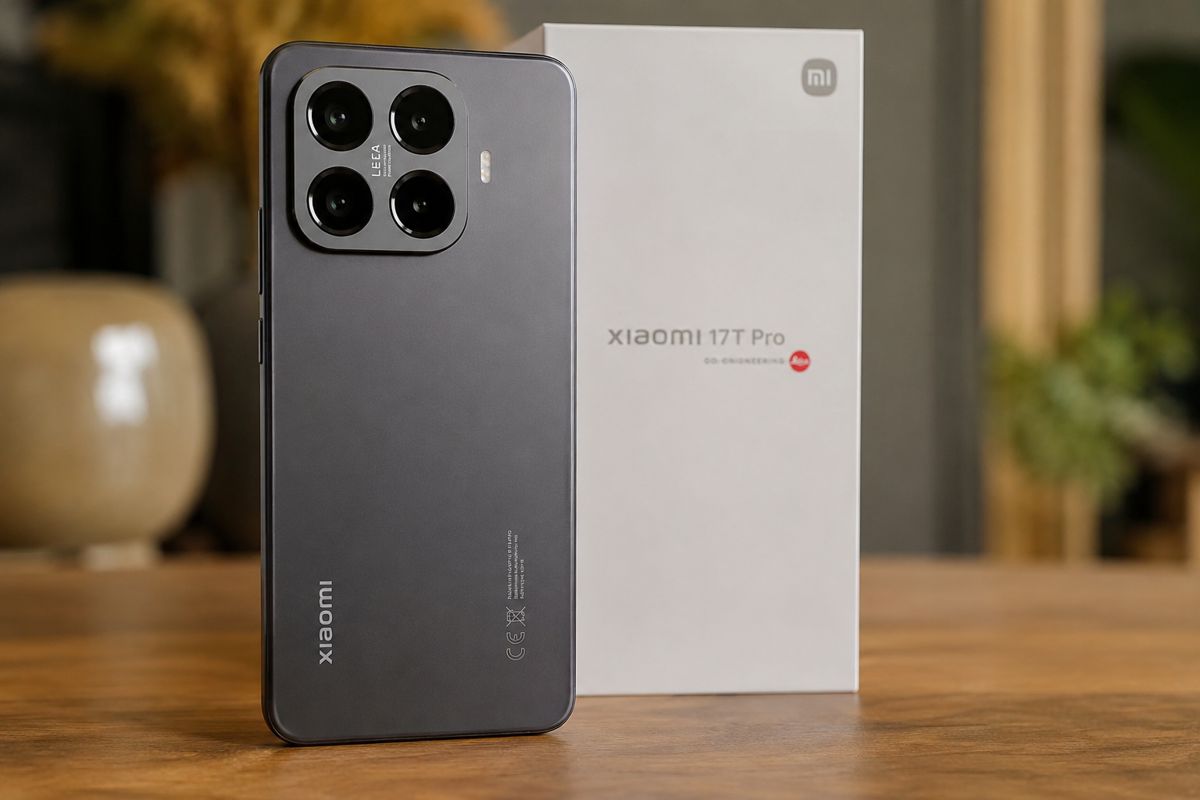
تواصل شركة Xiaomi تعزيز حضورها في سوق الهواتف الذكية عبر تطوير أجهزة أندرويد بمواصفات متقدمة تستهدف المستخدمين الباحثين عن الأداء العالي والتقنيات الحديثة. وكشفت تسريبات تقنية حديثة عن أبرز مواصفات هاتف Xiaomi 17T Pro المرتقب، الذي يُتوقع أن ينافس بقوة ضمن فئة الهواتف الرائدة خلال الفترة المقبلة.
تصميم متين وشاشة متطورة
بحسب المعلومات المتداولة، سيأتي هاتف Xiaomi 17T Pro بهيكل مصنوع من الألمنيوم والزجاج المقاوم للصدمات والخدوش، مع دعم لمعيار IP68 لمقاومة الماء والغبار، وهي ميزة أصبحت أساسية في الهواتف المخصصة للاستخدام المكثف واليومي.
ويحمل الجهاز شاشة AMOLED بقياس 6.83 بوصة، بدقة عرض تبلغ 1280×2772 بكسل، مع معدل تحديث يصل إلى 144 هيرتز، ما يوفر تجربة سلسة أثناء تصفح التطبيقات والألعاب ومشاهدة المحتوى المرئي.
كما تدعم الشاشة تقنيتي HDR10 وDolby Vision، الأمر الذي يعزز جودة الألوان والتباين، خاصة عند مشاهدة الفيديوهات عالية الدقة عبر منصات البث الرقمي.
أداء قوي بمعالج حديث
تشير التسريبات إلى أن الهاتف سيعمل بنظام أندرويد 16 مع واجهات HyperOS 3 الخاصة بشاومي، إلى جانب معالج Mediatek Dimensity 9500 المطور بتقنية تصنيع 3 نانومتر، وهي تقنية تساهم في تحسين كفاءة الأداء وتقليل استهلاك الطاقة.
وسيضم الجهاز معالج رسوميات Mali-G1 Ultra MC12، إضافة إلى ذاكرة وصول عشوائي بسعة 12 غيغابايت، بينما ستتوفر خيارات تخزين داخلية تبدأ من 512 غيغابايت وتصل إلى 1 تيرابايت، ما يمنح المستخدمين مساحة واسعة لحفظ التطبيقات والملفات والفيديوهات عالية الجودة.
كاميرات تدعم تصوير 8K
في جانب التصوير، سيحصل Xiaomi 17T Pro على كاميرا خلفية ثلاثية بدقة 50+50+12 ميغابيكسل، مع عدسة واسعة للغاية ultrawide وعدسة periscope telephoto مخصصة للتقريب البصري.
وتدعم الكاميرا تصوير الفيديو بدقة 8K، وهي ميزة تستهدف صناع المحتوى والمستخدمين المهتمين بإنتاج فيديوهات فائقة الوضوح.
أما الكاميرا الأمامية فجاءت بدقة 32 ميغابيكسل، لتوفير صور سيلفي ومكالمات فيديو بجودة مرتفعة.
بطارية ضخمة وشحن فائق السرعة
ومن أبرز النقاط التي قد تمنح الهاتف أفضلية تنافسية، البطارية التي تبلغ سعتها 7000 ميلي أمبير، وهي سعة كبيرة مقارنة بمعظم الهواتف الرائدة الحالية.
كما يدعم الجهاز الشحن السريع بقدرة 100 واط، إضافة إلى الشحن اللاسلكي السريع بقدرة 50 واط، ما يتيح إعادة شحن البطارية خلال وقت قصير نسبيا.
ويضم الهاتف أيضا تقنيات اتصال متعددة تشمل منفذي Nano-SIM ودعم eSIM، إلى جانب شريحة NFC ومنفذ USB Type-C 2.0 وتقنية Infrared للتحكم بالأجهزة الإلكترونية عن بعد، فضلا عن مستشعر بصمة مدمج أسفل الشاشة.
منافسة مرتقبة في سوق الهواتف الذكية
تعكس المواصفات المسربة توجه شاومي نحو تقديم هاتف يجمع بين الأداء العالي والبطارية الكبيرة وتقنيات التصوير الحديثة، في وقت يشهد فيه سوق الهواتف الذكية منافسة متسارعة بين الشركات المصنعة، خصوصا في الفئة العليا من أجهزة أندرويد.
ومن المتوقع أن يحظى Xiaomi 17T Pro باهتمام واسع لدى المستخدمين الراغبين في الحصول على هاتف يقدم مواصفات قوية بسعر تنافسي مقارنة ببعض الأجهزة الرائدة الأخرى في السوق.
أحمد فؤاد كاتب ومحرر في أخبار 24 سبورت، يقدّم تغطية متنوعة للأخبار والشؤون السياسية والاقتصادية والتقنية والرياضية إلى جانب موضوعات الترفيه وأسلوب الحياة. يحرص على نقل المعلومات بوضوح ودقة، مع التركيز على المستجدات والقصص ذات الصلة التي تساعد القرّاء على البقاء على اطلاع دائم.
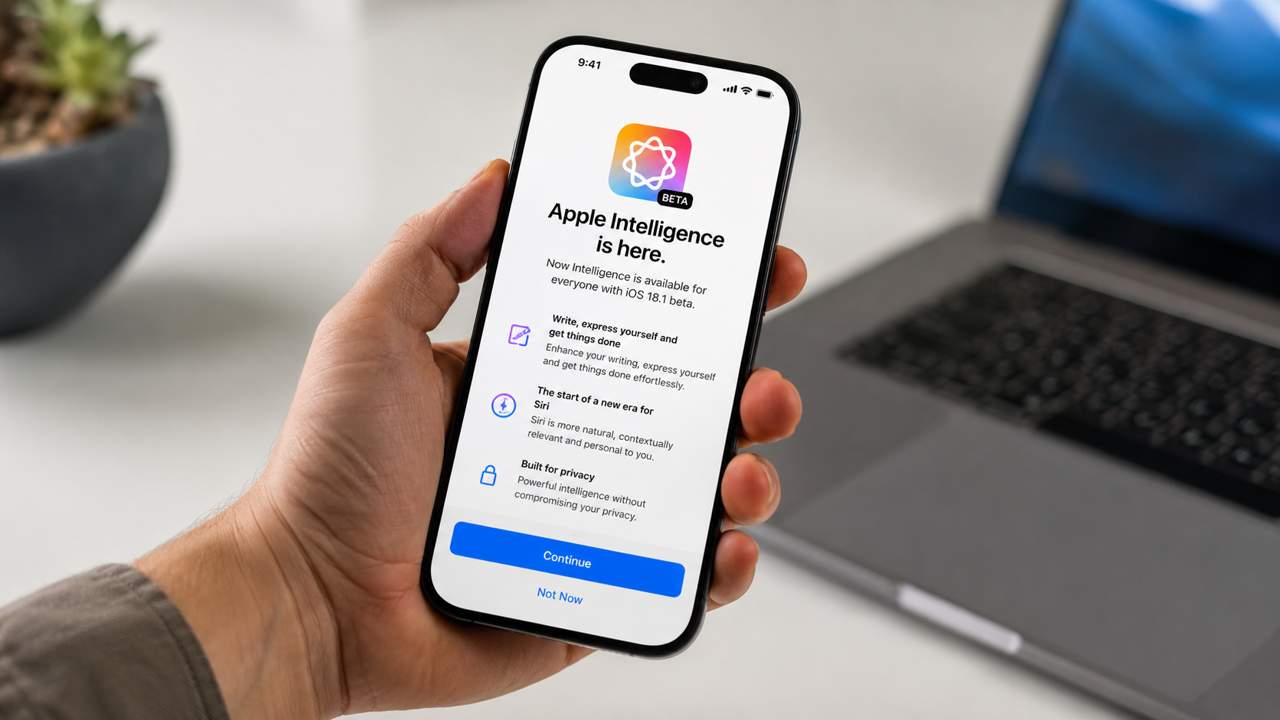
في خطوة تعكس تحوّلًا لافتًا في استراتيجية شركة آبل تجاه تقنيات الذكاء الاصطناعي، تستعد الشركة لمنح مستخدمي أجهزتها حرية أكبر في اختيار نماذج الذكاء الاصطناعي التوليدي المستخدمة داخل نظامها. ويأتي هذا التوجه في وقت تشهد فيه المنافسة العالمية في قطاع الذكاء الاصطناعي تسارعًا غير مسبوق بين كبرى شركات التكنولوجيا.
كشف تقرير جديد نشرته وكالة بلومبيرغ، نقلًا عن الصحفي التقني مارك جورمان، أن شركة آبل تخطط لإتاحة إمكانية اختيار نماذج ذكاء اصطناعي خارجية ضمن أنظمة iOS 27 وiPadOS 27 وmacOS 27.
وبحسب مصادر مطلعة، فإن المستخدمين سيتمكنون من تحديد النموذج الذي يرغبون باستخدامه عند تنفيذ المهام المعتمدة على الذكاء الاصطناعي التوليدي عبر أجهزة آيفون وآيباد وماك، في خطوة قد تغيّر طبيعة تجربة Apple Intelligence خلال السنوات المقبلة.
نظام “الإضافات” داخل Apple Intelligence
ووفقًا للتقرير، ستتمكن شركات الذكاء الاصطناعي من دمج نماذجها داخل منظومة آبل عبر ما تصفه الشركة داخليًا باسم “الإضافات”. وستكون هذه الخدمات متاحة من خلال التطبيقات الداعمة الموجودة على متجر App Store.
وجاء في إحدى الرسائل الظاهرة داخل النسخ التجريبية من النظام:
“تتيح لك الإضافات الوصول إلى إمكانيات الذكاء الاصطناعي التوليدي من التطبيقات المثبتة عند الطلب، عبر ميزات Apple Intelligence مثل Siri وأدوات الكتابة وImage Playground وغيرها”.
ويشير ذلك إلى أن آبل تتجه نحو بناء منصة أكثر انفتاحًا، تسمح بدمج خدمات متعددة بدلًا من الاعتماد الكامل على نموذج ذكاء اصطناعي واحد مطور داخليًا.
شراكة متنامية مع ChatGPT ونماذج أخرى
كانت تقارير سابقة قد أشارت إلى أن روبوت الدردشة الذكي الذي تعمل عليه آبل سيدعم أكثر من نموذج ذكاء اصطناعي، وهو ما يتوافق مع التوجه الجديد للشركة.
وخلال الفترة الماضية، عززت آبل تعاونها مع منصة ChatGPT التابعة لشركة OpenAI، حيث أصبحت بعض ميزات الذكاء الاصطناعي في أنظمة آبل تعتمد على خدمات OpenAI لتنفيذ المهام العامة وتوليد المحتوى.
ويرى مراقبون أن هذا النهج يمنح المستخدمين مرونة أكبر، خصوصًا مع تنوع احتياجاتهم بين الكتابة والترجمة وتوليد الصور والبحث الذكي والمساعدات الصوتية.
تغيير واضح في فلسفة آبل التقنية
لطالما اشتهرت آبل بسياسة “الحديقة المغلقة”، وهي الاستراتيجية التي تعتمد على التحكم الكامل في البرمجيات والخدمات داخل نظامها البيئي. إلا أن التغيرات الحالية تعكس تحولًا تدريجيًا نحو نموذج أكثر انفتاحًا، خاصة في ظل التقدم السريع الذي حققته شركات الذكاء الاصطناعي المنافسة خلال الأعوام الأخيرة.
ويبدو أن الشركة فضلت التركيز على تقديم خيارات متنوعة للمستخدمين بدلًا من الدخول في سباق مباشر لتطوير نموذج داخلي ينافس أدوات مثل ChatGPT وGemini وClaude في المرحلة الحالية.
لماذا تتجه آبل لهذا الخيار الآن؟
تعرضت آبل خلال السنوات الأخيرة لانتقادات متزايدة بسبب بطئها النسبي في مواكبة طفرة الذكاء الاصطناعي التوليدي، مقارنة بمنافسيها في وادي السيليكون.
ومع تعدد التأجيلات والتحديات المرتبطة بتطوير تقنيات الذكاء الاصطناعي الخاصة بها، يبدو أن الشركة تسعى حاليًا إلى تبني استراتيجية أكثر عملية تعتمد على الشراكات والانفتاح التقني.
ويرى محللون أن هذه الخطوة قد تساعد آبل على تعزيز حضورها في سوق الذكاء الاصطناعي دون التخلي عن عناصر الخصوصية والأمان التي تركز عليها الشركة في منتجاتها.
مستقبل Apple Intelligence
من المتوقع أن يشكل نظام Apple Intelligence محورًا أساسيًا في مستقبل أجهزة آبل، خصوصًا مع التوسع المتزايد في الاعتماد على تقنيات الذكاء الاصطناعي داخل الهواتف الذكية والحواسيب الشخصية.
وفي حال نجحت آبل في توفير تجربة سلسة تتيح للمستخدمين التنقل بين نماذج الذكاء الاصطناعي المختلفة بسهولة، فقد يمنحها ذلك ميزة تنافسية مهمة في سوق يشهد تغيرات متسارعة واعتمادًا متزايدًا على الحلول الذكية.
أحمد فؤاد كاتب ومحرر في أخبار 24 سبورت، يقدّم تغطية متنوعة للأخبار والشؤون السياسية والاقتصادية والتقنية والرياضية إلى جانب موضوعات الترفيه وأسلوب الحياة. يحرص على نقل المعلومات بوضوح ودقة، مع التركيز على المستجدات والقصص ذات الصلة التي تساعد القرّاء على البقاء على اطلاع دائم.

يقول أول مريض لشركة Neuralink أنه تم زرع شريحة دماغه هناك بعد سبعة أشهر من عملية الزرع الجراحية.
نولاند أربو، وهو مصاب بالشلل الرباعي وتحول أول شخص يتلقى الزرعة التي تتحكم في الكمبيوتر تم تطويره بواسطة لإيلون ماسك وقالت شركة واجهة الدماغ، الأربعاء، إنها أطلقت على الجهاز اسم “حواء” وتعمل معه على تحسين نفسه بطرق مختلفة.
كمين كتب في منشور على X أنه يقضي حوالي أربع ساعات يوميًا في اجتماعات مع فريق Neuralink، من الاثنين إلى الجمعة، لاختبار عملية الزرع. وفي أوقات فراغه يستخدم الجهاز لقراءة الكتاب المقدس ودراسته وتعلم اللغات.
وقال: “في الوقت الحالي، أتعلم الفرنسية واليابانية لمدة ثلاث ساعات تقريبًا يوميًا باستخدام عدة مصادر مختلفة”.
وأضاف أربو: “قررت أيضًا إعادة تعلم الرياضيات من الألف إلى الياء استعدادًا للعودة إلى المدرسة يومًا ما”.
وتلقى أربو، الذي أصيب بالشلل من الكتفين إلى الأسفل في عام 2016 فيما أسماه سابقًا “حادث غوص غريب”، عملية زرع دماغ نيورالينك في يناير.
تلتقط الشريحة نشاط الدماغ وترسله إلى جهاز كمبيوتر عبر البلوتوث، مما يسمح للمستخدم بالتحكم في حركة مؤشر الكمبيوتر وتصفح الويب ولعب ألعاب الفيديو وتصميم نماذج ثلاثية الأبعاد – على سبيل المثال – من خلال محاكاة حدوث هذه الأشياء.
كانت الجراحة ناجحة في البداية، ولكن في الأسابيع التي تلت ذلك، بدأ الجهاز يتعطل بعد انسحاب بعض أسلاكه البالغ عددها 64 سلكًا، كل منها أرق من شعرة الإنسان، من دماغه.
أخبر أربو Business Insider سابقًا أن فقدان الوظيفة كان له تأثير عاطفي عليه. ومع ذلك، كتبت شركة Neuralink في منشور على مدونتها في شهر مايو أنها تمكنت من حل المشكلة، ويقول Arbo إن غرسته تعمل الآن على النحو المنشود.
لدى شركة Neuralink خطط طموحة لشريحة الدماغ الخاصة بها، والتي أعلنت عنها مؤخرًا تم زرعها بنجاح في مريض آخر.
وقال ماسك إن الشركة تهدف إلى القيام بذلك لزرع الشريحة بالآلاف، وربما الملايينالمزيد من المرضى على مدى العقد المقبل، وأنه يمكن استخدامه في نهاية المطاف للسيطرة على الأطراف الاصطناعية في “حل لوك سكاي ووكر”.
كما وصف الملياردير أيضًا غرسة Neuralink بأنها بالغة الأهمية الإنسانية هي التنافس مع الذكاء الاصطناعي الفائق الذكاءوهو ما يحاول تطويره في شركته الناشئة للذكاء الاصطناعي، xAI.
والآن بعد أن تمت استعادة وظائف الجهاز بالكامل، قال أربو إنه مهتم بالعودة إلى الكلية وإنهاء شهادته أو التحول إلى علم الأعصاب لأنه “قد يكون لديه نظرة ثاقبة في هذا المجال في هذه المرحلة”.
ويطمح المقيم في أريزونا أيضًا إلى نشر كتاباته الإبداعية وبدء جمعية خيرية وبناء منزل لوالديه يومًا ما.
وقال أربو: “في النهاية، أنا أستمتع بحياتي وتحسنت حياتي كثيرًا في مثل هذا الوقت القصير. من الصعب حتى وصفها بالكلمات”، ووقع المنشور بعبارة “Noland & Eve، المعروف أيضًا باسم P1”.
لم تستجب شركة Neuralink لطلب التعليق الذي تم تقديمه خارج ساعات العمل العادية.
أحمد فؤاد كاتب ومحرر في أخبار 24 سبورت، يقدّم تغطية متنوعة للأخبار والشؤون السياسية والاقتصادية والتقنية والرياضية إلى جانب موضوعات الترفيه وأسلوب الحياة. يحرص على نقل المعلومات بوضوح ودقة، مع التركيز على المستجدات والقصص ذات الصلة التي تساعد القرّاء على البقاء على اطلاع دائم.
-

 تقنية4 سنوات ago
يعمل SNES Star Fox الآن بسرعة 60 إطارًا في الثانية بفضل الاختراق الجديد
-
وسائل الترفيه4 سنوات ago
Yakamoz S-245 الموسم الثاني: تاريخ إصدار Netflix واللاعبين والقصة
-
علم3 سنوات ago
تقدم مستشفى ديلا نمر رعاية طبية متكاملة لمرضى الأنف والأذن والحنجرة
-
تقنية3 سنوات ago
iOS 17: الجديد كليًا مع Siri و Spotlight
-
الاخبار المهمه3 سنوات ago
وذكر التقرير أن اليابان تخطط للقاء وزراء خارجية منطقة الخليج في سبتمبر
-
رياضة3 سنوات ago
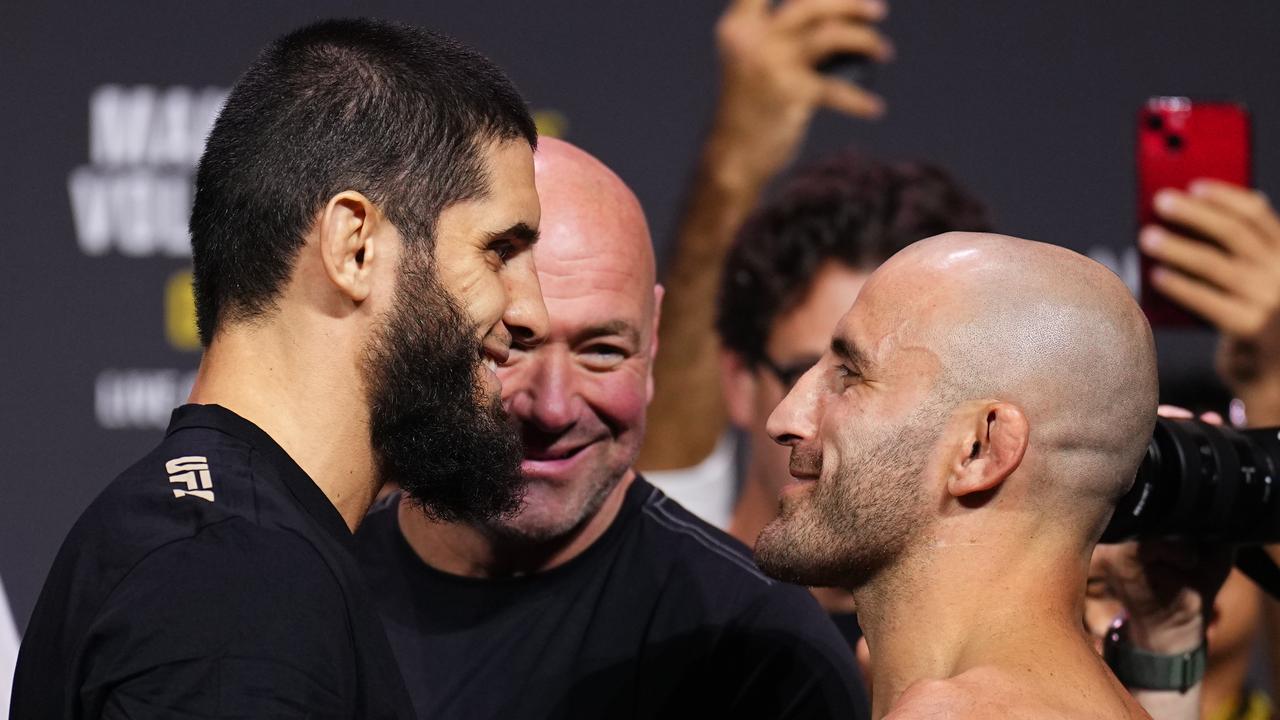
UFC 294 فولكانوفسكي ضد ماخاتشيف: دانا وايت تثني القواعد لفولك، وقت البدء، البطاقة
-
الاخبار المهمه3 سنوات ago
ولا يوجد دليل على أن السعوديين أنهوا محادثات التطبيع مع إسرائيل
-
العالمية3 سنوات ago
وتقول إسرائيل إنه “في الوقت الحالي لا يوجد وقف لإطلاق النار” وأنها وافقت على فرار الأجانب من غزة